Claude
בתוך Excel.
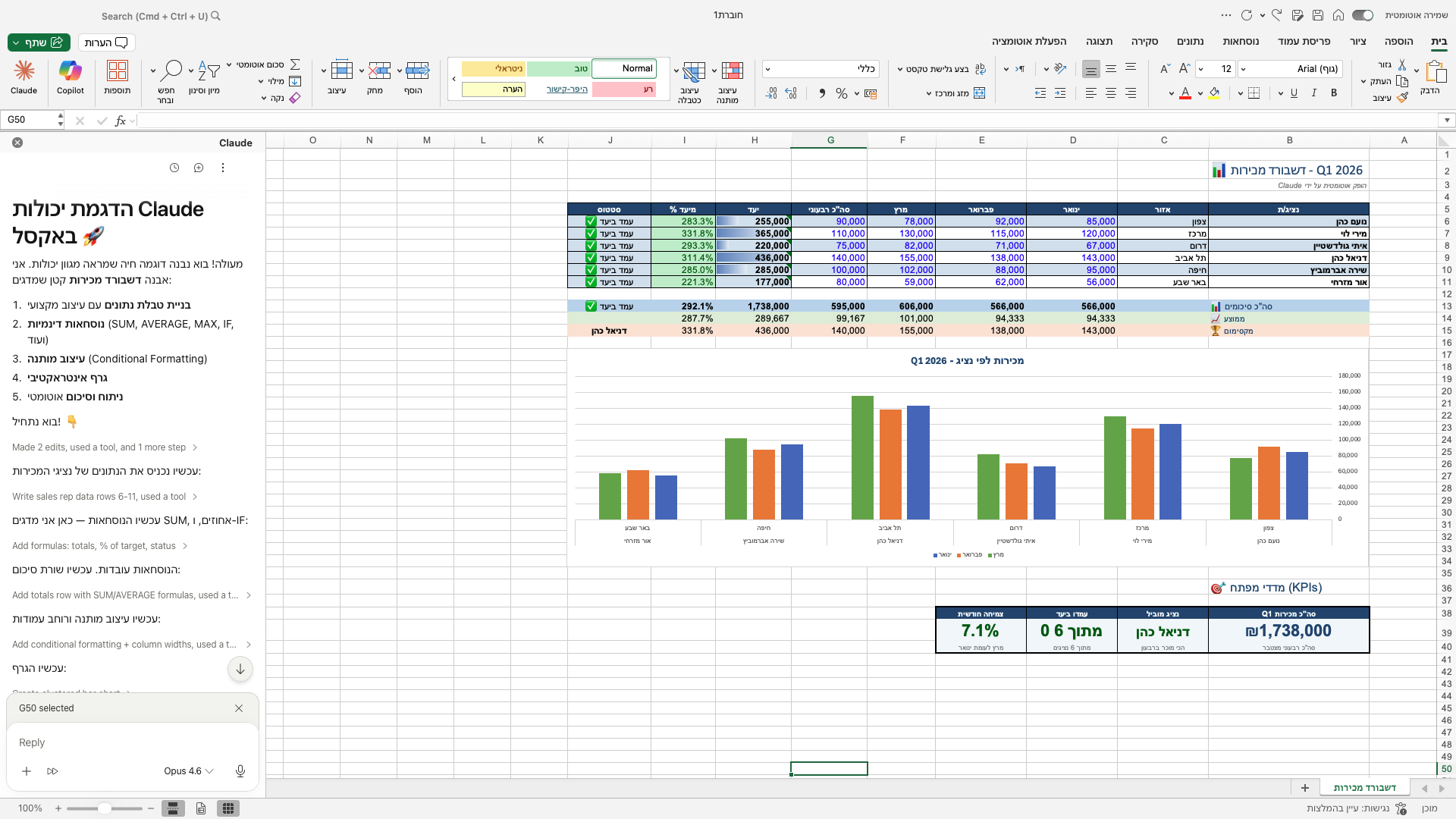
התוסף הרשמי החדש של Anthropic מכניס את Claude לתוך Excel. הוא רואה את כל הגיליון, מבין נוסחאות, ובונה דשבורדים מבקשה אחת. הנה מה שצריך לדעת.
הבעיה שכולם מכירים
יושב מולך גליון אקסל מלא. אולי תיק לקוח, אולי תזרים מזומנים, אולי דוח רבעוני. אתה רוצה לדעת מהר אם משהו לא תקין. לסכם בכמה משפטים. להבין מה קורה בקובץ.
מה עשית עד עכשיו? פתחת ChatGPT. העתקת עמודה אחת, לפעמים שתיים. הסברת מה אתה מנסה לעשות. וקיווית שהוא יבין.
רוב הזמן הוא לא הבין. הוא קיבל מספרים בלי הקשר - בלי לראות איך הקובץ בנוי, איזה תאים מושפעים ממי, מה הנוסחאות מאחורי המספרים.
זה השתנה.
מה זה בדיוק Claude for Excel
זה תוסף רשמי של Anthropic (החברה שמאחורי Claude) לאקסל. אחרי התקנה, פאנל קטן צץ בצד של אקסל. זה Claude.
הוא רואה את הקובץ הפתוח שלך - כל הגליונות, כל הנוסחאות, כל הקשרים בין תאים. הוא יכול אפילו להגיד לך "המספר הזה מגיע מתא B14 בגליון Q1" ולקפוץ לשם. אתה כותב לו בעברית, הוא עונה בעברית.
זה לא צ'אטבוט שמדביר באקסל. זה Claude שעובד יחד איתך בקובץ.
חמישה דברים שאי אפשר לעשות בלעדיו
1. להבין קובץ שירשת ממישהו
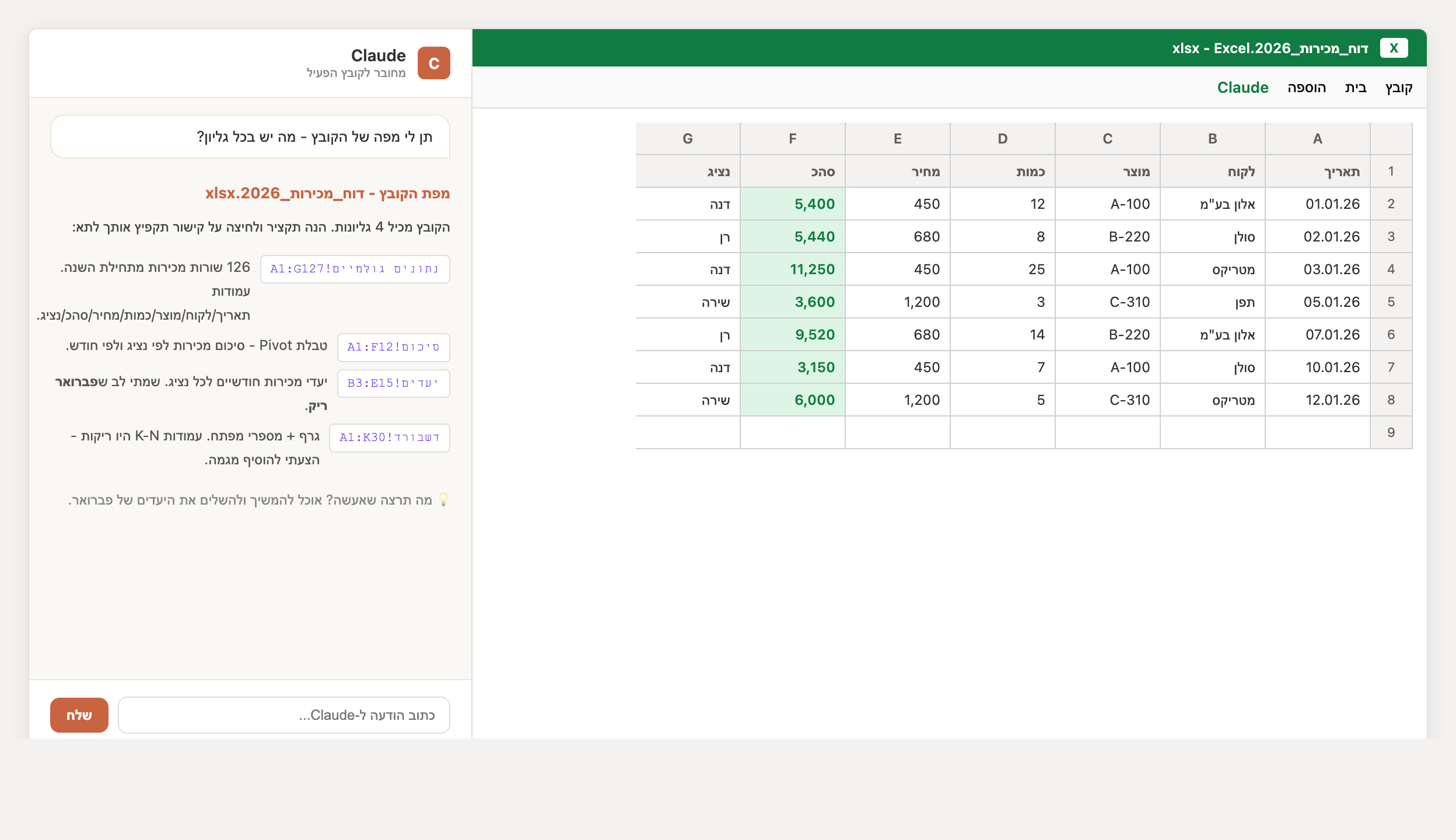
קיבלת קובץ מקולגה. הוא בנה אותו לפני שנה. 8 גליונות, מאות נוסחאות, אפס תיעוד.
Claude מחזיר מפה של הקובץ: מה כל גליון עושה, איפה הנתונים, איפה התוצאות. עם קישורים לתאים ספציפיים שתוכל לקפוץ אליהם בלחיצה.
2. בניית דשבורד מבקשה אחת
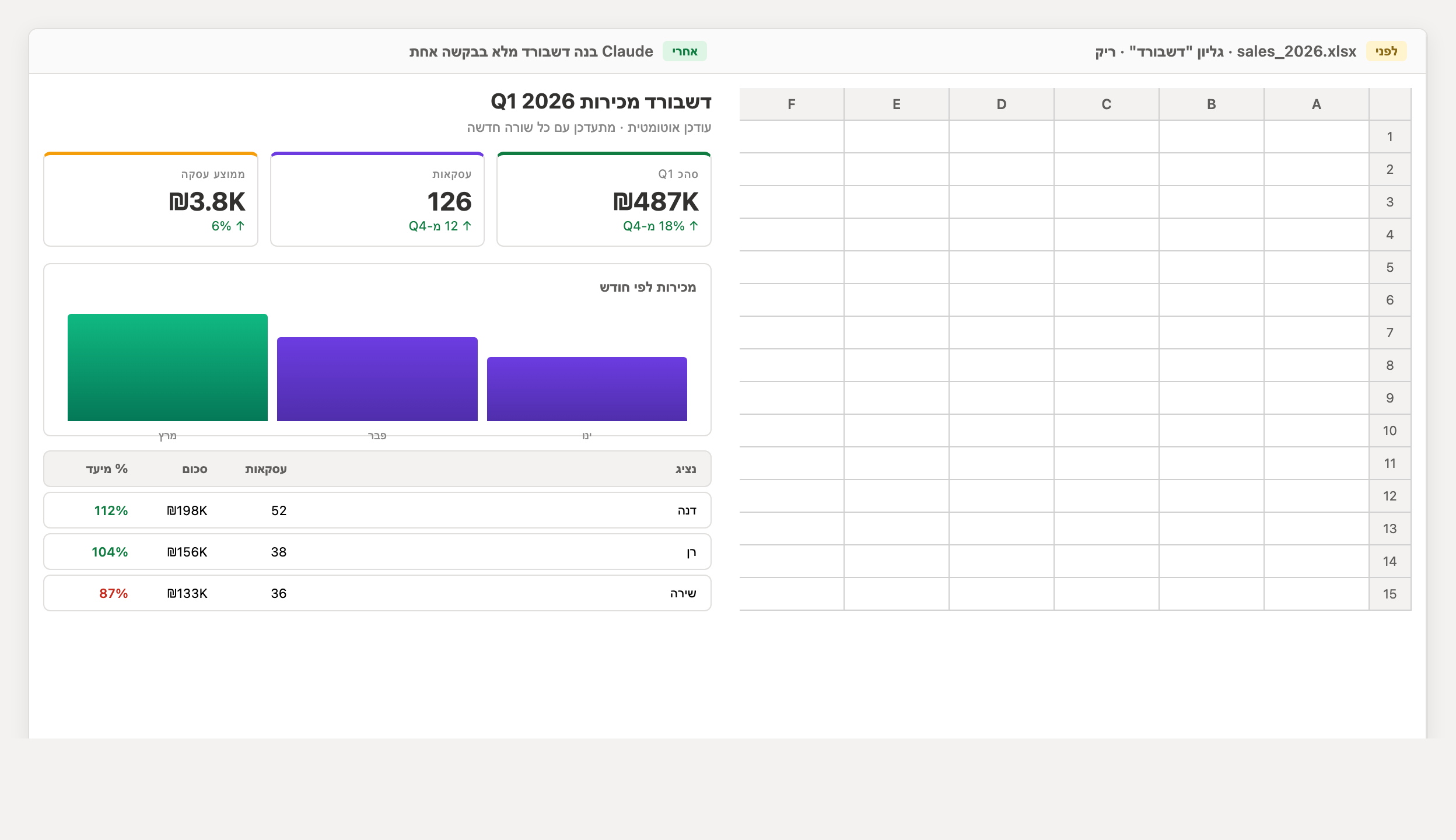
"בנה לי דשבורד מכירות עם נציגים, יעדים, גרף ומספרי מפתח."
Claude בונה הכל בתוך הקובץ שלך - לא נותן לך קוד להעתיק. הוא יוצר תאים, ממלא נוסחאות, צובע (ירוק/אדום אוטומטית לפי ביצועים), בונה גרף, ומסכם בקופסאות מספרי מפתח. אתה רואה כל שינוי שהוא עושה תוך כדי.
3. טבלאות סיכום (Pivot) בעברית
"תכין לי טבלת סיכום של ההכנסות לפי חודש ולפי קטגוריה."
Claude מכין את הטבלה, מסביר בכמה שורות מה בנה ולמה, וממליץ על שיפורים. אפשר לבקש שינויים בעברית פשוטה: "עכשיו תוסיף את הממוצע לכל קטגוריה" - והוא מוסיף.
💡 טבלת סיכום (Pivot) = דרך לסכם הרבה שורות נתונים לטבלה קטנה לפי קטגוריות שאתה בוחר.
4. למצוא ולתקן נוסחאות שבורות
"למה התא Z47 מציג #REF!?"
Claude עוקב אחרי הנוסחה, מוצא איפה הבעיה, מסביר למה זה קרה (לרוב - מחקת שורה שהנוסחה הסתמכה עליה), ומציע תיקון. אפשר לבקש שיתקן בעצמו או רק יראה לך את התיקון לפני.
5. עדכון ערכי בסיס בלי לשבור הכל
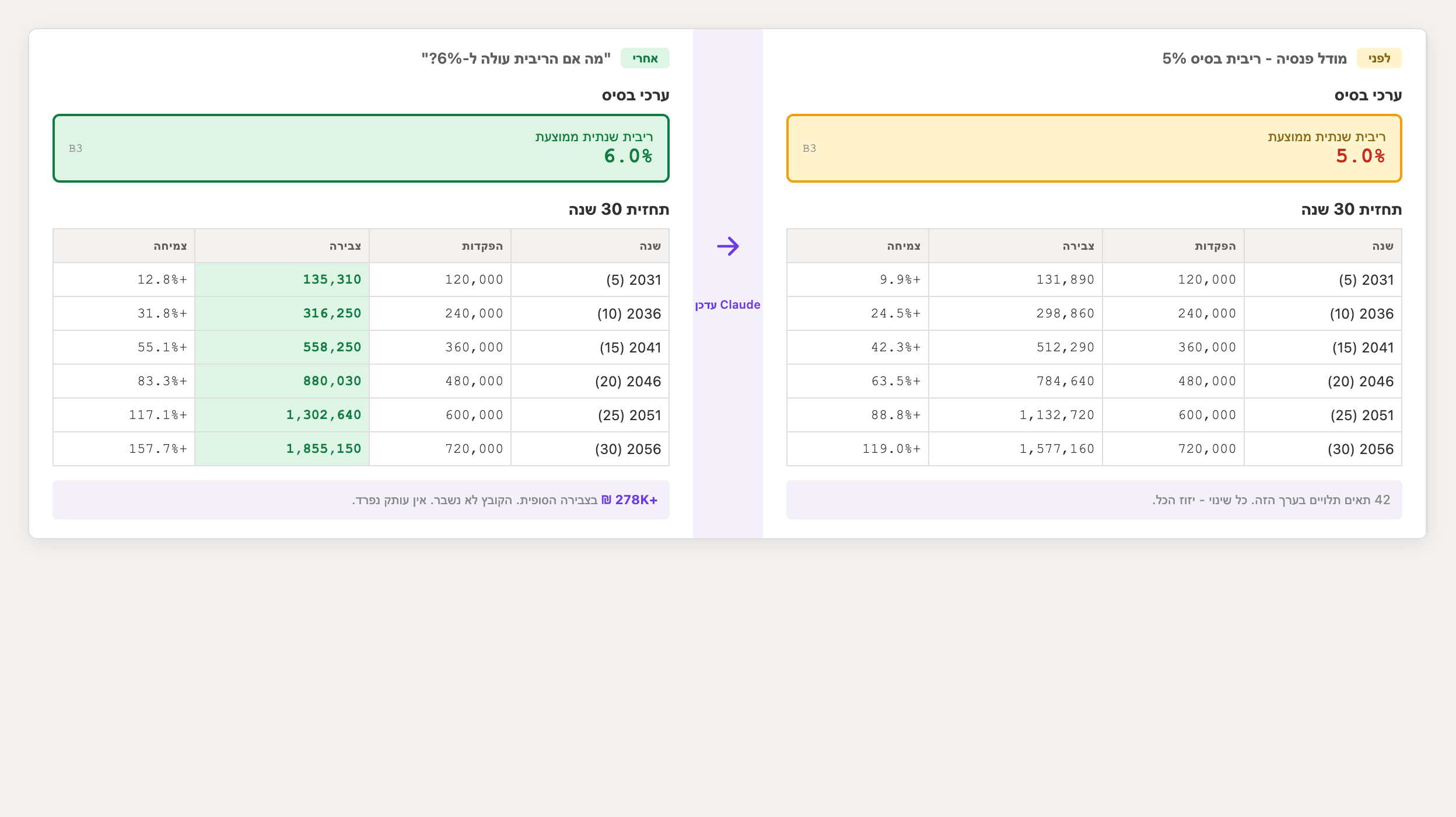
יש לך מודל פיננסי עם ערכי בסיס (ריבית, אינפלציה, אחוז גידול). אתה רוצה לבדוק תרחיש: "מה קורה אם הריבית עולה ל-6%?"
Claude מעדכן את הערך, וכל התאים שמשפיעים ממנו מתעדכנים אוטומטית. בלי לשבור את הקובץ, בלי ליצור עותק.
מה זה לא עושה
חשוב לדעת מראש מה לא עובד:
1. לא תומך ב-Macros (קוד VBA). אם הקובץ שלך משתמש במקרואים - Claude לא יראה אותם ולא יוכל להריץ אותם.
2. לא תומך ב-Data Tables. זה מנגנון מובנה של אקסל לתרחישי "מה אם". Claude עובד רק על טווחי תאים רגילים.
3. רק קבצי .xlsx ו-.xlsm. CSV, ODS, ופורמטים אחרים - לא.
4. לא תחליף לאקסל ידני בכל מצב. משימות פשוטות וחוזרות תעשה מהר יותר לבד.
איך מתקינים - 3 צעדים פשוטים
זמן כולל: כ-3 דקות. אין צורך בידע טכני.
צעד 1: פותחים את חנות התוספים
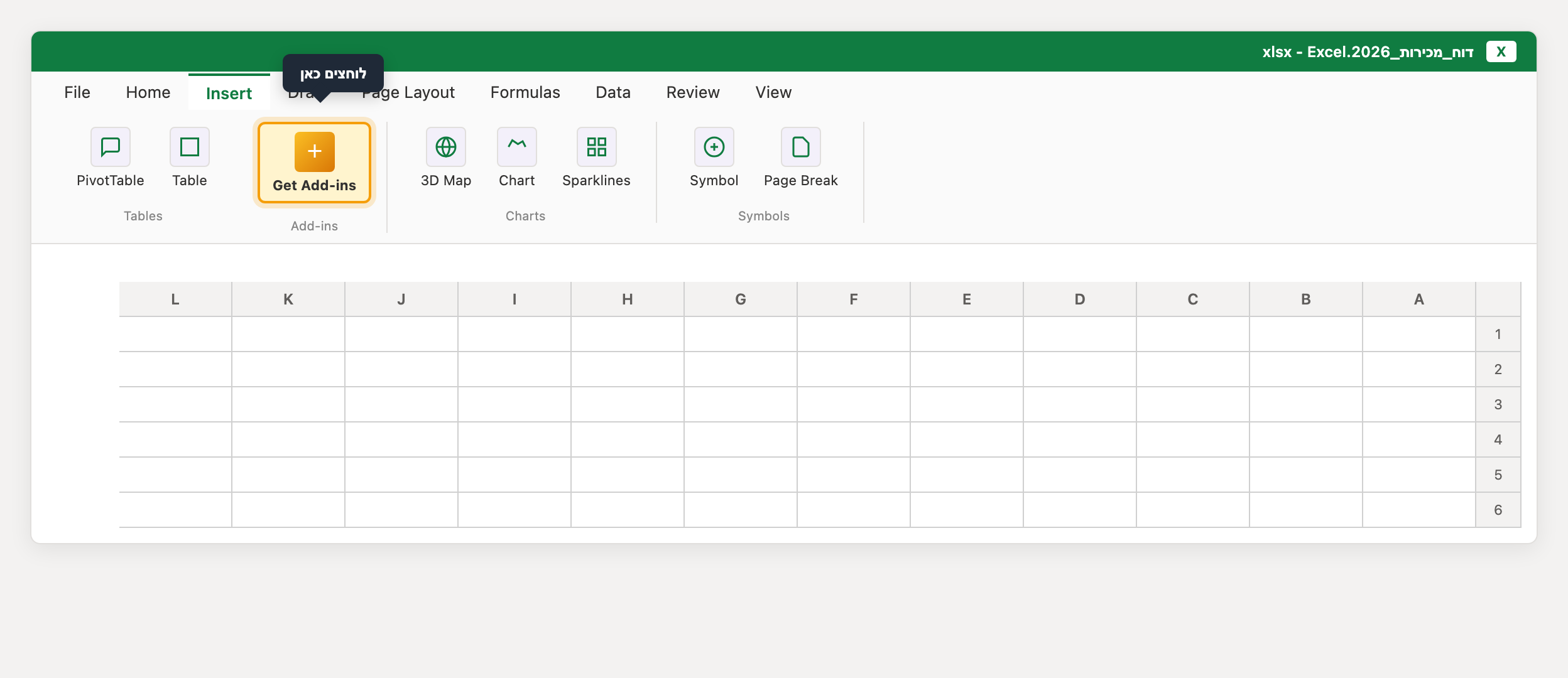
בתוך אקסל, בתפריט העליון: לוחצים Insert ← Get Add-ins (או Add-ins בגרסאות חדשות). נפתח חלון של חנות התוספים. בשורת החיפוש: כותבים Claude.
צעד 2: התקנה
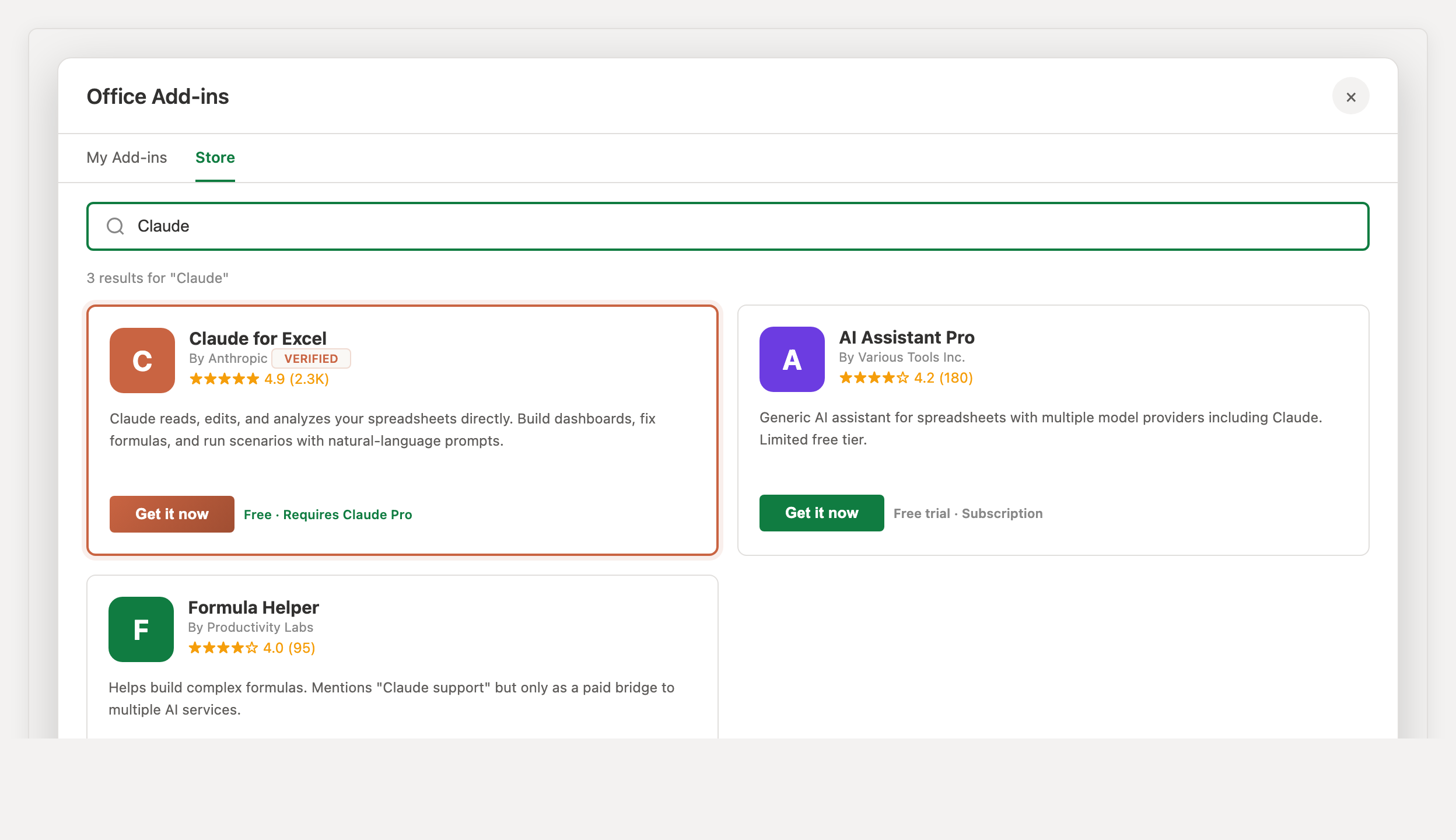
בתוצאות החיפוש מופיע Claude for Excel של Anthropic. לוחצים Get it now. אקסל ישאל אישור הרשאות (גישה לקובץ הפתוח) - מאשרים. ההתקנה לוקחת כמה שניות.
💰 התוסף עצמו חינם להתקנה. נדרש מנוי Claude בנפרד (Pro ומעלה) כדי להשתמש בו.
צעד 3: התחברות לחשבון
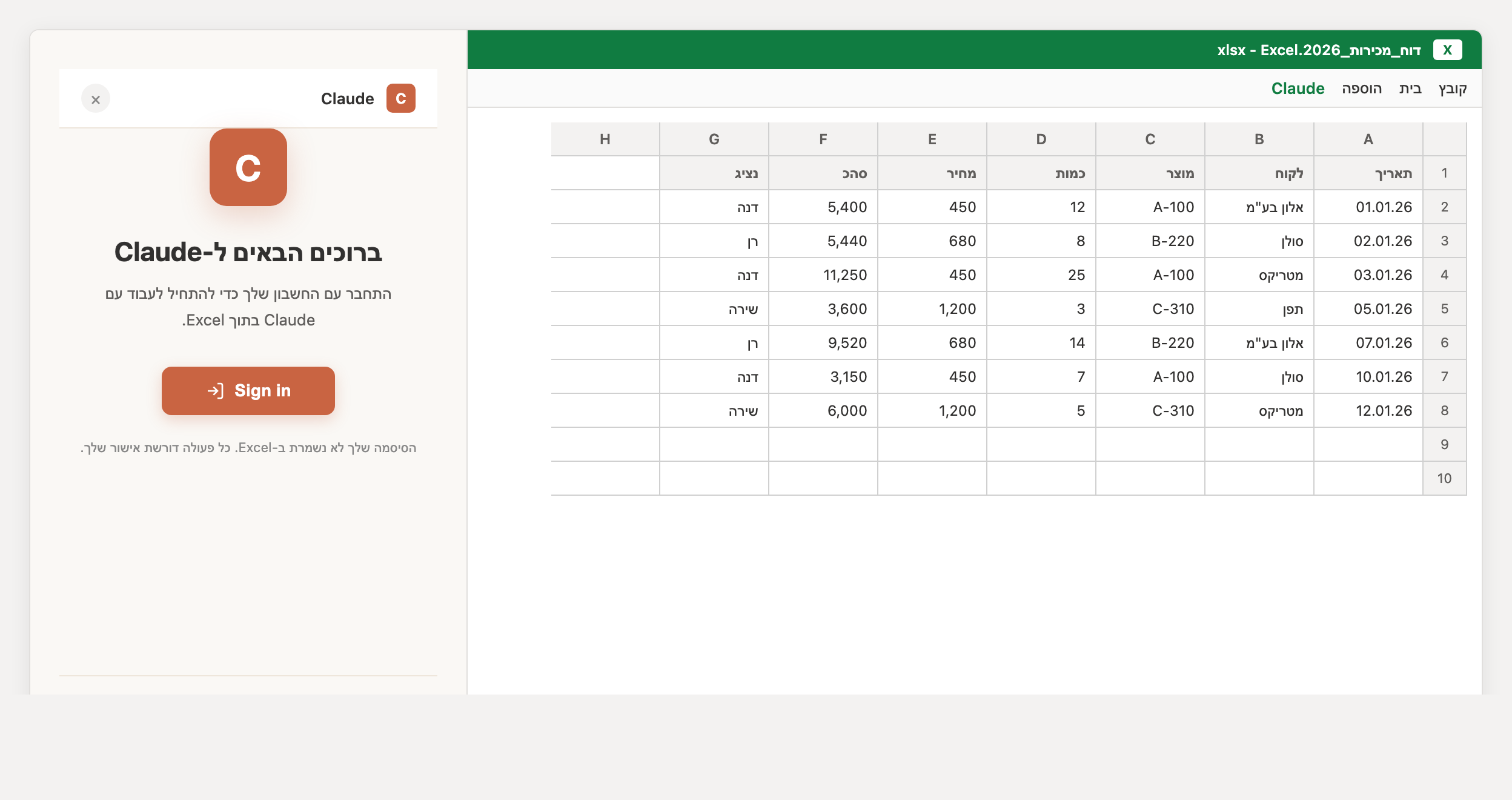
פאנל קטן יופיע בצד של אקסל. לוחצים Sign in ומתחברים עם חשבון Claude שלך. זהו - Claude מוכן.
דרישות מערכת
גרסאות Excel נתמכות: Microsoft 365 בלבד
- Excel ל-Web
- Excel ל-Windows (build 16.0.13127.20296 ומעלה)
- Excel ל-Mac (גרסה 16.46 ומעלה)
- Excel ל-iPad (גרסה 2.51 ומעלה)
מנוי Claude: Pro, Max, Team, או Enterprise. לא בגרסה החינמית.
למי זה שווה
שווה מאוד אם אתה:
- אנליסט שמקבל קבצים בירושה
- מתכנן פיננסי / רואה חשבון / סוכן ביטוח / יועץ
- יזם או מנהל שעובד עם נתונים פנימיים
- מי שכבר עייף מלהעתיק עמודות ל-ChatGPT
פחות רלוונטי אם אתה:
- משתמש ב-Excel רק לרשימות פשוטות
- מסתמך הרבה על VBA/Macros
- עובד על Excel 2016/2019 (גרסת רישיון קבוע)
הצעד הבא
אם יש לך מנוי Claude (Pro ומעלה): התקן עכשיו (3 דקות), פתח קובץ קיים, ושאל "תסכם לי את הקובץ הזה".
אם אין לך מנוי: קח את 7 הימים הראשונים של Pro, התחל איתו על אקסל. זה כנראה השימוש הכי משתלם של 7 הימים האלה.
- Use Claude for Excel - Anthropic - המסמך הרשמי, ממנו מאומתים כל המספרים והגרסאות
- Claude for Excel - Microsoft AppSource